


Hej tamo! Kao dobavljač ovalnih digitalnih štamparskih mašina, često me pitaju kako da povežem ove sjajne uređaje sa računarom. To je ključni korak koji u početku može izgledati pomalo zastrašujuće, ali ne brinite – ovdje sam da vam ga razložim na super lak način.
Zašto povezati svoju ovalnu digitalnu mašinu za štampanje na računar?
Prije nego što pređemo na upute, hajde da razgovaramo o tome zašto biste željeli povezati svojOvalna digitalna štamparska mašinapre svega na kompjuter. Pa, kompjuter vam omogućava da imate veću kontrolu nad procesom štampanja. Možete odabrati različite dizajne, prilagoditi boje, pa čak i postaviti šablone za ispis. To je kao da svojoj mašini za štampanje date nadogradnju mozga!
Korak 1: Prikupite svoju opremu
Prvo morate osigurati da imate svu potrebnu opremu. Očigledno će vam trebati vaša Oval digitalna štamparska mašina i računar. Osim toga, trebat će vam i pravi kablovi. Većinu vremena ćete koristiti USB kabl. Ovo je najjednostavniji i najčešći način za povezivanje to dvoje. Ali neke mašine takođe mogu podržavati Ethernet ili Wi-Fi veze, pa pogledajte priručnik za Vaš uređaj da vidite koje su opcije dostupne.
Korak 2: Provjerite kompatibilnost vašeg uređaja
Važno je osigurati da vaš računar može komunicirati s vašimOvalna digitalna štamparska mašina. To znači da operativni sistem vašeg računara mora biti kompatibilan sa štampačem. Na primjer, ako imate Windows PC, provjerite je li vaš pisač dizajniran za rad sa Windowsom. Isto važi i za Mac korisnike. Ove informacije obično možete pronaći u priručniku za pisač ili na web stranici proizvođača.
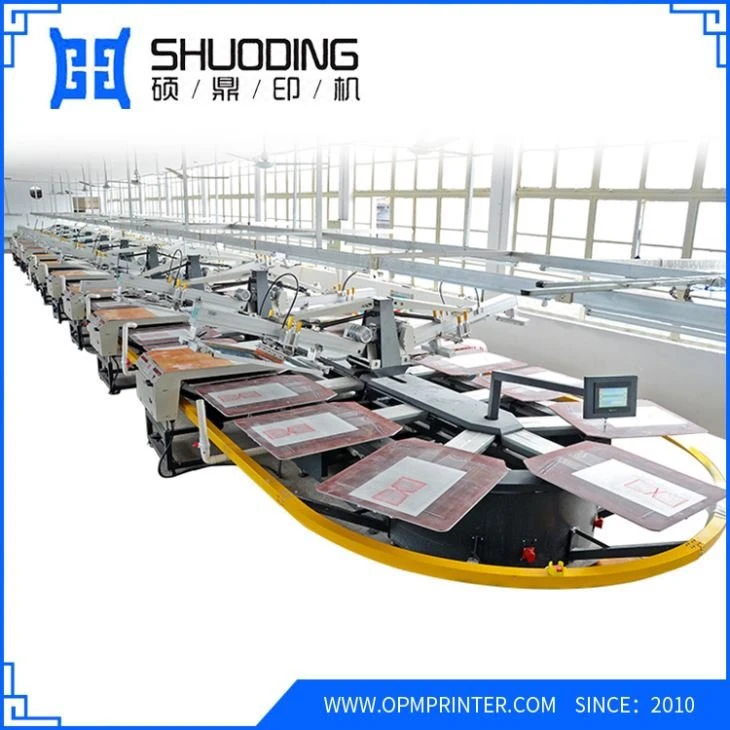

Korak 3: Instalirajte upravljačke programe za štampač
Upravljački programi štampača su kao prevodioci između vašeg računara i štampača. Oni omogućavaju vašem računaru da razume šta štampač treba da uradi i obrnuto. Da biste instalirali drajvere, počnite tako što ćete ubaciti CD sa drajverima koji ste dobili sa vašimOvalna digitalna štamparska mašinau CD drajv vašeg računara. Ako nemate CD drajv ili ako CD nedostaje, obično možete preuzeti upravljačke programe s web stranice proizvođača. Samo potražite model svog štampača i potražite vezu za preuzimanje upravljačkih programa. Nakon što ih preuzmete, pokrenite instalacijsku datoteku i slijedite upute na ekranu.
Korak 4: Povežite štampač sa računarom
Sada je vrijeme da fizički povežete štampač sa računarom. Ako koristite USB kabl, priključite jedan kraj u USB port na štampaču, a drugi kraj u USB port na računaru. Ako koristite Ethernet, povežite Ethernet kabl na Ethernet port na vašem štampaču i ruteru. Ako želite Wi-Fi vezu, morat ćete slijediti upute u priručniku za vaš pisač da biste ga povezali na svoju Wi-Fi mrežu.
Korak 5: Konfigurišite postavke vašeg štampača
Nakon povezivanja štampača, potrebno je da konfigurišete postavke na računaru. Na Windows računaru možete otići na kontrolnu tablu, a zatim kliknuti na "Uređaji i štampači". Pronađite svojuOvalna digitalna štamparska mašinana listi i kliknite na "Set as Default Printer" ako želite da ga koristite kao primarni štampač. Također možete kliknuti na "Preferences printing" da prilagodite postavke kao što su kvalitet štampe, veličina papira i opcije boja. Na Mac-u idite na Apple meni, kliknite na "System Preferences", a zatim odaberite "Printers & Scanners". Pronađite svoj štampač na listi i kliknite na "Opcije i potrošni materijal" da biste konfigurisali postavke.
Korak 6: Testirajte vezu
Nakon što ste konfigurirali postavke, vrijeme je da testirate vezu. Otvorite dokument ili sliku na računaru i idite na meni za štampanje. Odaberite svojOvalna digitalna štamparska mašinakao štampač i kliknite na "Print." Ako je sve ispravno podešeno, vaš štampač bi trebao početi da štampa. Ako ne, još jednom provjerite svoje veze, provjerite je li pisač uključen i ima papira i mastila, te da li su upravljački programi ispravno instalirani.
Savjeti za rješavanje problema
- Problemi sa vozačem: Ako imate problema sa drajverima, možete pokušati da ih deinstalirate i ponovo instalirate. Također možete provjeriti web stranicu proizvođača da li postoje ažurirani upravljački programi.
- Problemi sa povezivanjem: Ako se štampač ne povezuje sa računarom, pokušajte da koristite drugi kabl. Ako koristite Wi-Fi, provjerite je li pisač povezan na istu mrežu kao i vaš računar i da li je Wi-Fi signal jak.
- Problemi sa kvalitetom štampe: Ako je kvalitet štampe loš, proverite nivo mastila ili tonera u štampaču. Možda ćete morati da očistite i glave štampača.
Ostale povezane mašine za štampanje
Ako ste zainteresovani za druge vrste štamparskih mašina, nudimo i niz odličnih proizvoda. Na primjer, theOvalna automatska mašina za sito štampu na majicamasavršen je za štampu na majicama. Automatski je i može podnijeti velike količine ispisa. TheAutomatska ovalna štamparska mašinaje još jedna odlična opcija za one kojima je potrebno efikasno i precizno štampanje. A ako tražite mašinu koja može automatski da poravna otiske na odeći, ondaAutomatska mašina za štampanje odjeće za poravnanjeje upravo ono što vam treba. Takođe imamoAutomatska mašina za sito štampu u 4 boje, koji je idealan za štampu u više boja.
Hajde da razgovaramo o poslu
Ako ste na tržištu zaOvalna digitalna štamparska mašinaili bilo koji od naših drugih štamparskih proizvoda, voljeli bismo čuti od vas. Bilo da ste vlasnik malog preduzeća koji želi da proširi svoje mogućnosti štampanja ili velika korporacija kojoj su potrebna rešenja za štampanje velikog obima, možemo vam pomoći. Samo nam se obratite i rado ćemo razgovarati o vašim potrebama i pronaći savršenu mašinu za štampanje za vas.


